Selain menghubungkan smartphone dan printer, pengguna juga harus menghubungkan aplikasi Mobile Collection dengan perangkat mobile printer yang digunakan. Langkah menghubungkan aplikasi dan printer antara lain sebagai berikut :
1.Pastikan bahwa smartphone dan printer sebelumnya telah terhubung. (Lihat kembali cara Menguhungkan Smartphone dan Printer)
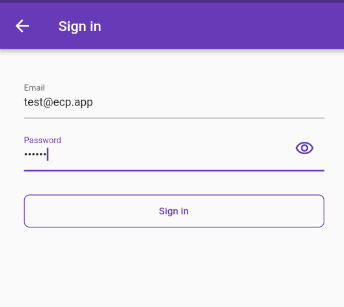
2.Login aplikasi menggunakan username dan password yang pengguna miliki (Lihat kembali ke akses penggunaan). Pastikan bahwa Anda telah berhasil login menggunakan akun masing-masing
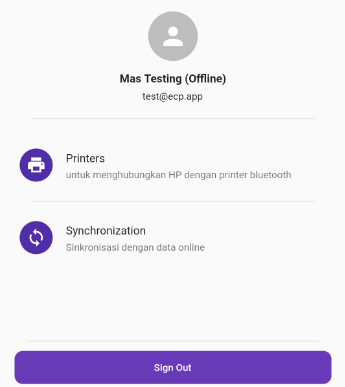
3.Pada aplikasi Mobile Collection, Masuk ke menu Settings.
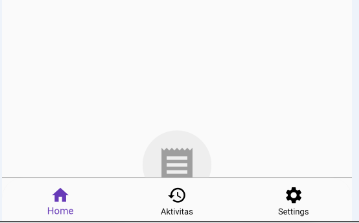
4.Pastikan bahwa koneksi Bluetooth pada smartphone yang digunakan telah aktif
5.Pilih menu Printers .
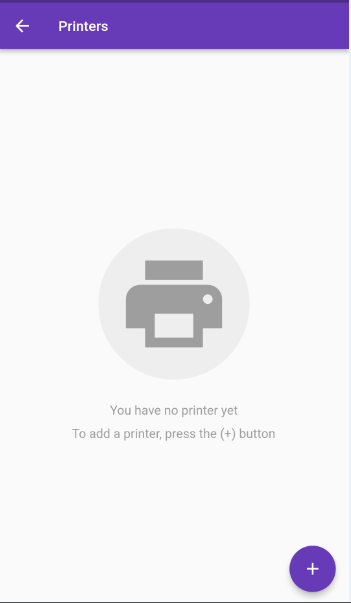
6.Jika sebelumnya belum pernah ada printer yang terhubung, maka daftar printer akan kosong. Klik tombol + pada pojok kanan bawah aplikasi untuk mulai menambahkan printer.
7.Klik tombol Search untuk mulai mencari daftar printer yang sebelumnya telah terhubung ke Smartphone.
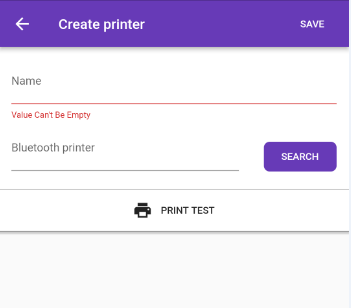
8.Pilih nama printer yang sebelumnya telah terhubung dengan smartphone.
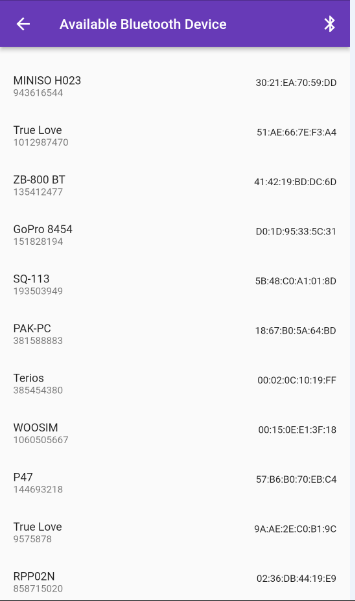
9.Pastikan aplikasi telah menampilkan pemberitahuan bahwa perangkat berhasil terhubung. Nama perangkat yang berhasil terhubung akan ditampilkan. Lakukan pengujian cetak dengan klik tombol Printer Test, pastikan bahwa printer telah berhasil mencetak data dari smartphone.
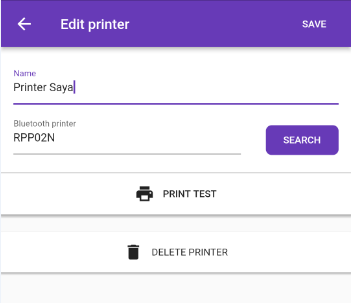
10.Beri nama printer Anda
11.Klik tombol Save untuk menyimpan printer